Comment retrouver les clients ayant commandé depuis votre app ?
Créez un segment de clients Shopify pour retrouver les clients ayant passé au moins une commande via le canal de vente Makappi. Vous pourrez ensuite exporter cette liste si besoin.
1. Ouvrir les segments de clients
Dans votre administration Shopify, allez dans Customers → Segments (Clients → Segments), puis cliquez sur Create segment (Créer un segment).
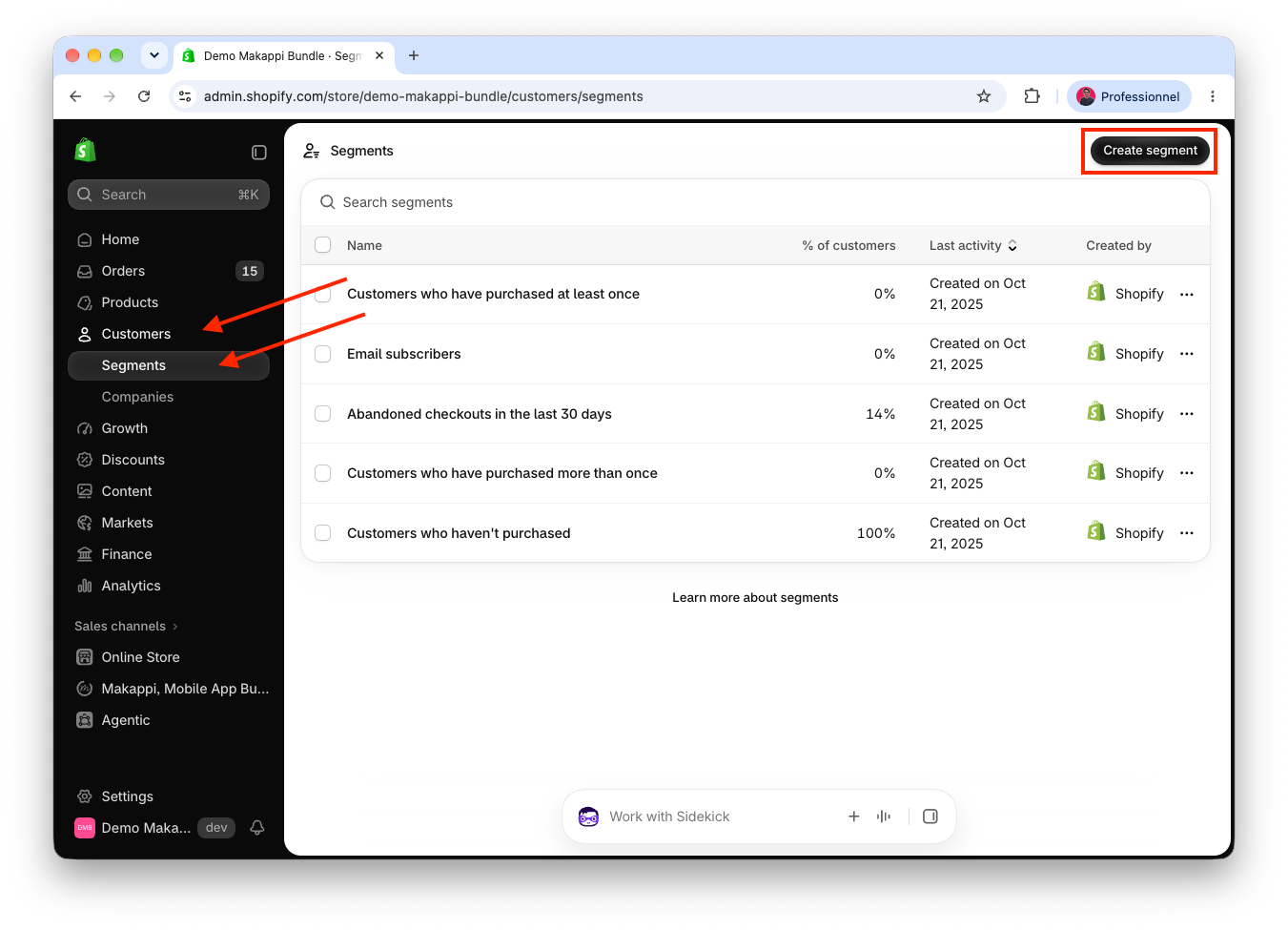
2. Décrire les clients à retrouver
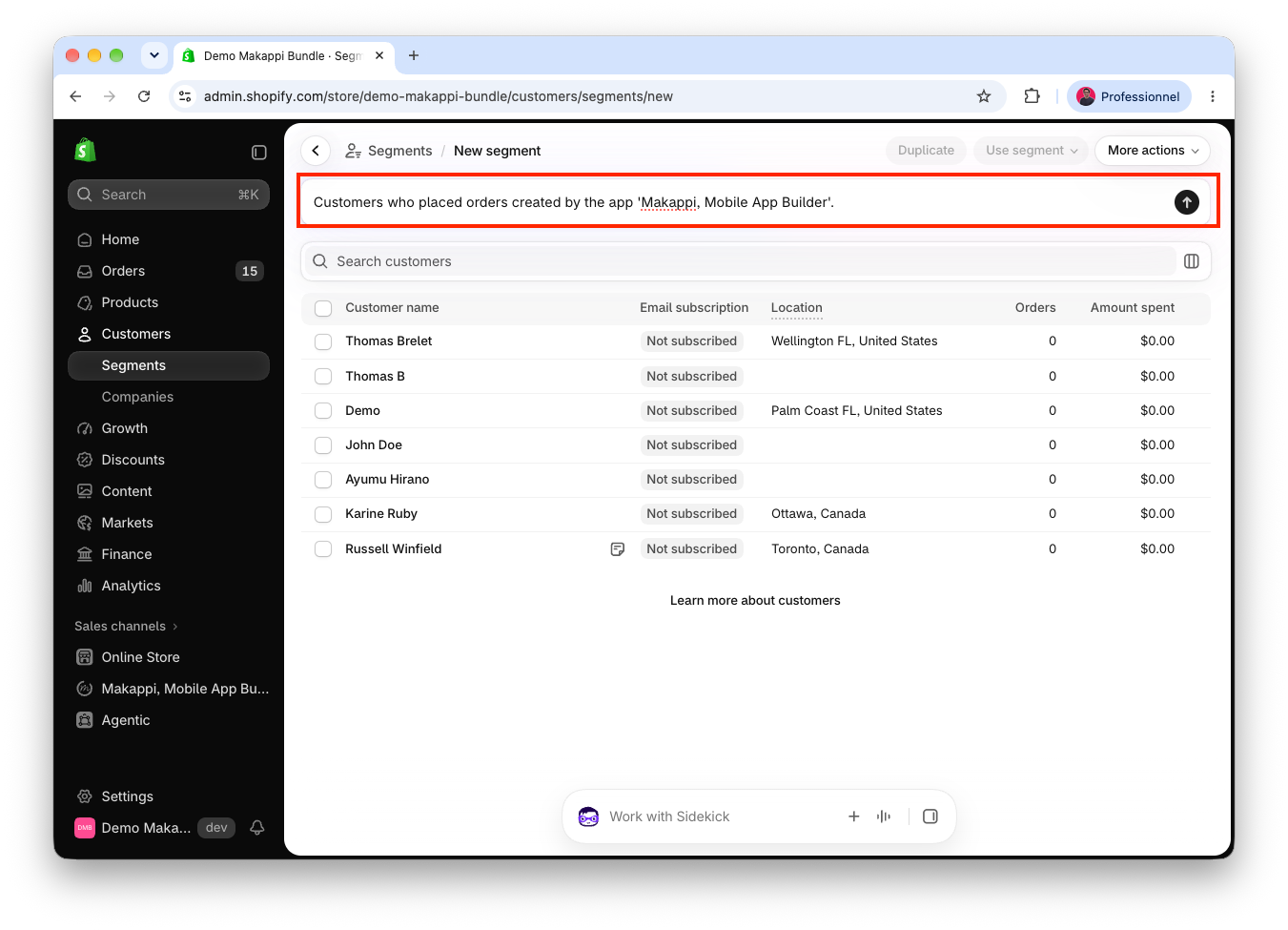
Copiez la phrase ci-dessous et collez-la dans le champ de description du segment. Puis cliquez sur la flèche à droite. Conservez cette phrase en anglais, comme dans la capture.
Customers who placed orders created by the app 'Makappi, Mobile App Builder'.
3. Enregistrer le segment généré
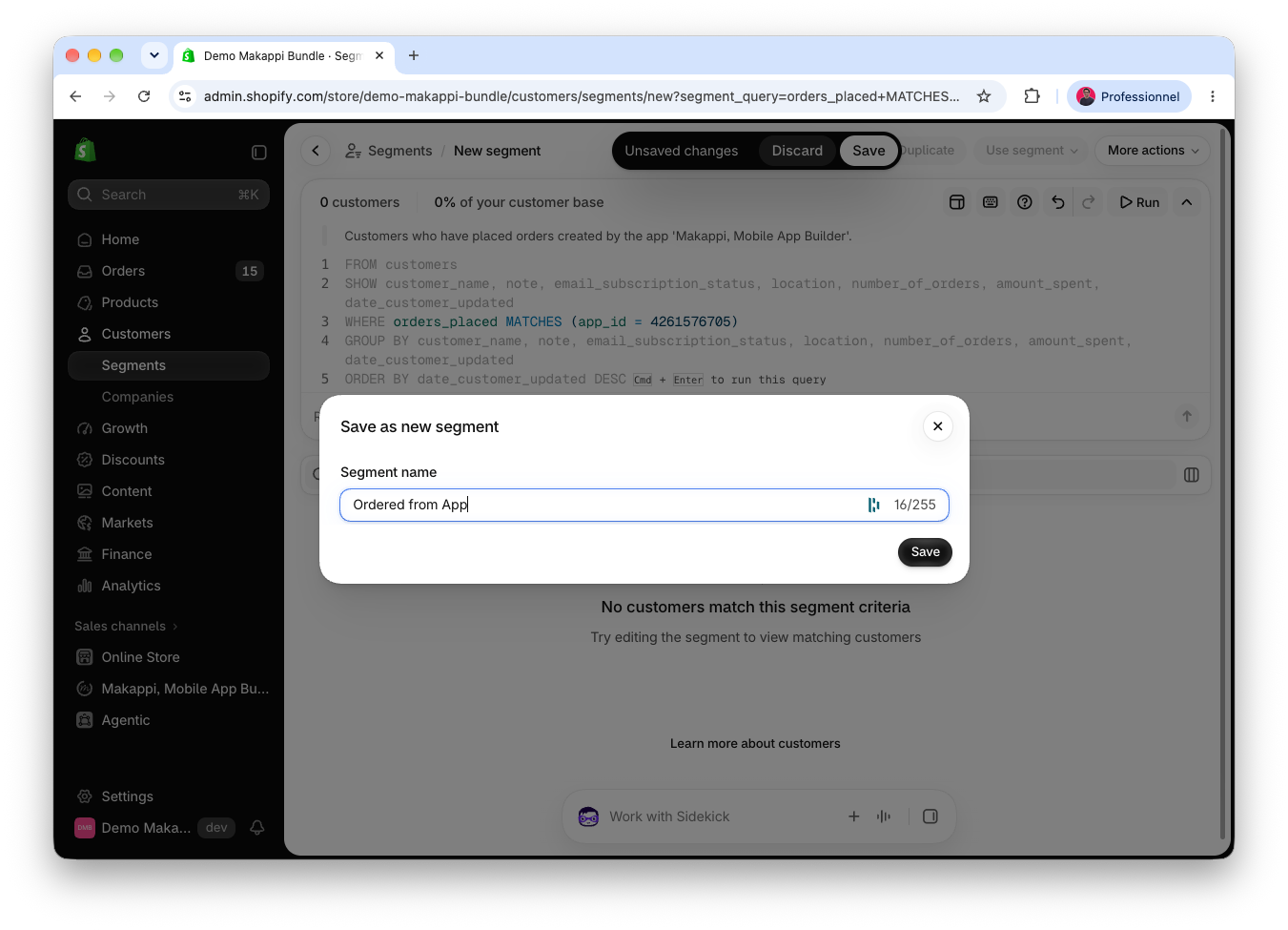
Shopify génère la requête et affiche les clients correspondants. Vérifiez que la description concerne les clients ayant passé des commandes via Makappi, puis cliquez sur Save (Enregistrer).
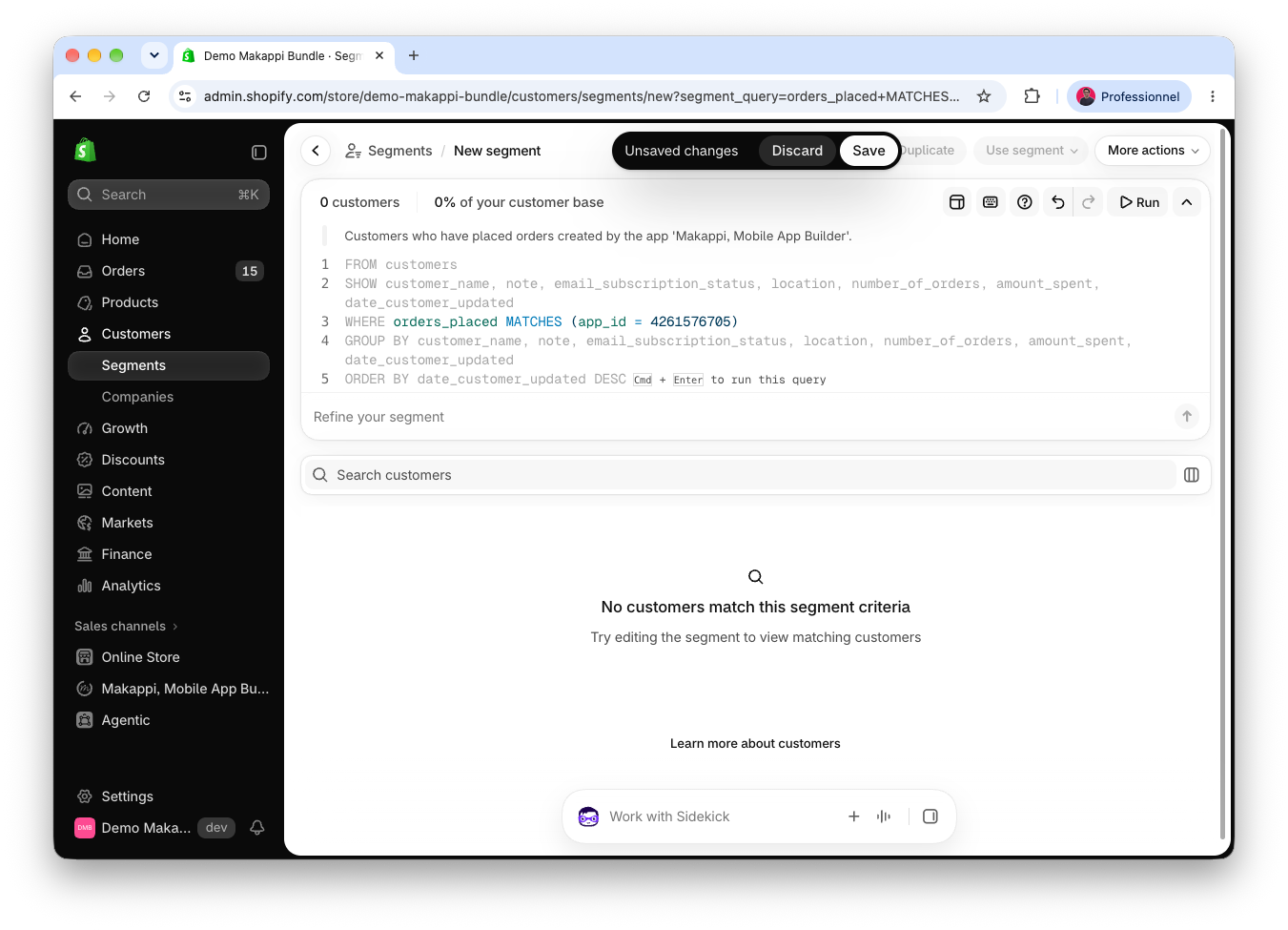
Le segment peut être vide si aucun client ne correspond encore. Il se met à jour automatiquement lorsque des clients passent commande via Makappi.
4. Nommer votre segment
Saisissez un nom, par exemple Clients ayant commandé depuis l’app, puis cliquez sur Save (Enregistrer).
5. Exporter la liste des clients (facultatif)
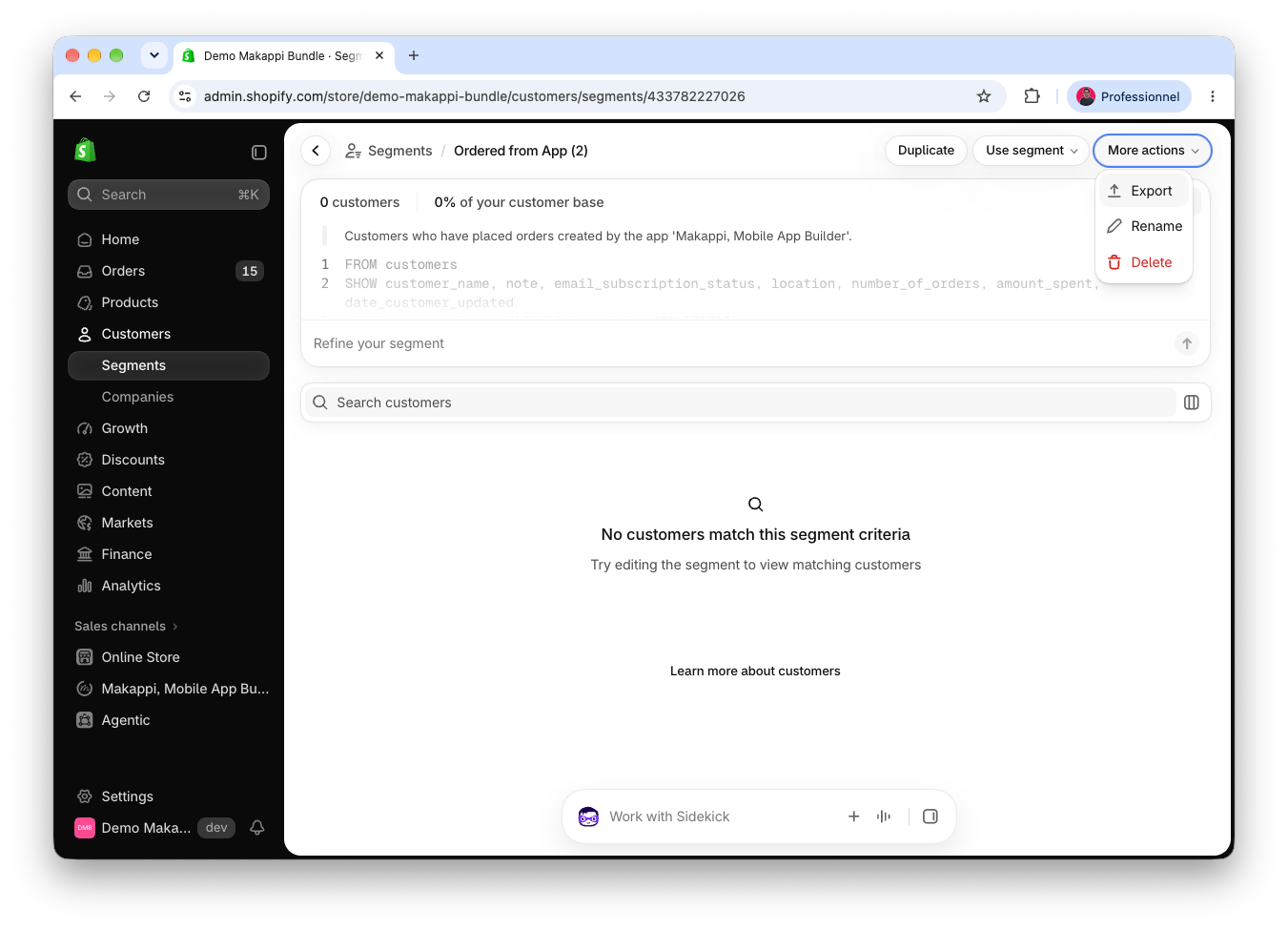
Une fois le segment enregistré, ouvrez More actions → Export (Autres actions → Exporter) pour exporter la liste des clients.